
Das Compliance Mandatory Check Professional Tool
Überblick
Compliance Mandatory Check Professional ist ein leistungsstarkes Werkzeug für Windows-Systemadministratoren zur Überprüfung und Verwaltung von obligatorischen und optionalen Active Directory-Gruppenmitgliedschaften. Das Tool unterstützt sowohl Computer- als auch Benutzer-Compliance-Prüfungen.
Das Tool prüft automatisch, ob Computer und Benutzer in den richtigen Active Directory-Gruppen sind, und kann fehlende Mitgliedschaften automatisch korrigieren und überflüssige entfernen.
Hauptfunktionen
- Computer Compliance: Prüfung von Computern auf Mitgliedschaft in obligatorischen und optionalen AD-Gruppen
- Benutzer Compliance: Prüfung von Benutzern auf Gruppenmitgliedschaften und AD-Attribute
- Vorlagen-System: Wiederverwendbare Compliance-Vorlagen für verschiedene Szenarien
- Automatische Korrektur: Fehlende Gruppenmitgliedschaften können automatisch hinzugefügt werden
- Export-Funktionen: Berichte als CSV oder professionelle HTML-Dokumente exportieren
- Bewertungssystem: Visuelle Bewertung des Compliance-Status (Excellent, Good, Needs Improvement, Critical)
Das Tool kann ebenfalls dazu eingesetzt werden, neue oder Bestandsmitarbeiter (auch Computern), anhand von Vorlagen, nur die Berechtigungen zu erteilen, die sie zur Ausführung ihrer Arbeit benötigen. Überflüssige Berechtigungen können mit dem Strict-Mode entfernt werden. Eine regelmäßige Prüfung ist eine Anforderung aus dem BSI ORP.5 Compliance Management.
Computer Compliance
Der Tab “Computer Compliance” ermöglicht die Überprüfung von Computer-Objekten im Active Directory auf ihre Gruppenmitgliedschaften
Prüfung durchführen
- Vorlage auswählen: Wählen Sie eine Computer-Compliance-Vorlage aus der Dropdown-Liste. Die Vorlage definiert welche Gruppen geprüft werden.
- Computer eingeben: Geben Sie die zu prüfenden Computernamen ein (einen pro Zeile) oder nutzen Sie den AD-Browser.
- Prüfung starten: Klicken Sie auf “Prüfung starten” um die Compliance-Prüfung durchzuführen.
- Ergebnisse analysieren: Die Ergebnisse zeigen den Compliance-Status jedes Computers mit farbcodierter Bewertung.
AD-Browser
Der AD-Browser ermöglicht das komfortable Durchsuchen der Active Directory-Struktur. Sie können OUs navigieren und Computer per Mausklick auswählen. Die Domäne wird automatisch aus der gewählten Vorlage übernommen.
Optionale Gruppen
Neben den obligatorischen (Mandatory) Gruppen können Sie optionale Gruppen für die Prüfung aktivieren. Diese werden bei der Bewertung berücksichtigt, sind aber keine Pflicht. Der Status zeigt an, wie viele Computer bereits Mitglied sind (z.B. “3/5”).
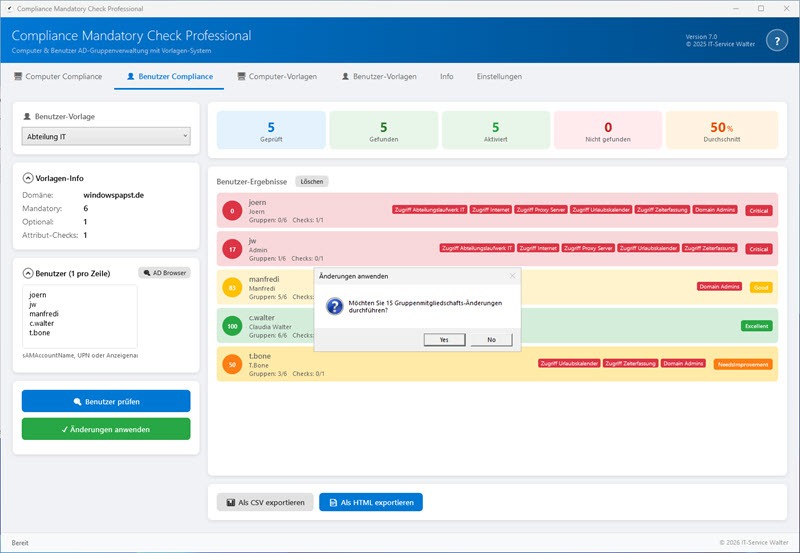
Änderungen anwenden
Nach der Prüfung können fehlende Mandatory-Gruppenmitgliedschaften automatisch hinzugefügt werden. Klicken Sie auf “Änderungen anwenden” um alle ausstehenden Aktionen durchzuführen. Eine Bestätigungsabfrage zeigt die geplanten Änderungen an.
Bewertungssystem
Jeder Computer erhält eine Bewertung basierend auf dem Erfüllungsgrad der Mandatory-Gruppen:
| Bewertung | Standard | Bedeutung |
| Excellent | 100% | Alle Mandatory-Gruppen erfüllt |
| Good | 75-99% | Die meisten Gruppen erfüllt |
| Needs Improvement | 50-74% | Einige Gruppen fehlen |
| Critical | 0-49% | Viele Gruppen fehlen oder nicht gefunden |
Hinweis: Die Schwellenwerte können in den Einstellungen angepasst werden.
Benutzer Compliance
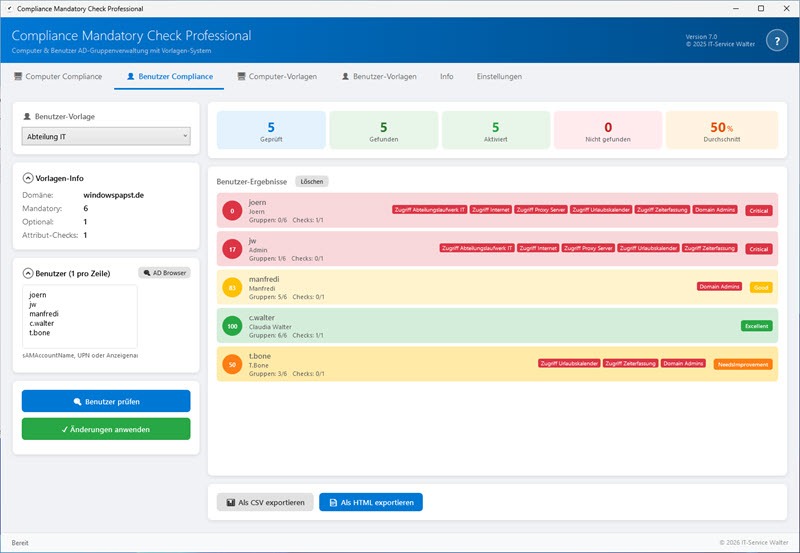
Der Tab “Benutzer Compliance” ermöglicht die Überprüfung von Benutzer-Objekten im Active Directory auf Gruppenmitgliedschaften und Attribute.
Prüfung durchführen
- Vorlage auswählen: Wählen Sie eine Benutzer-Compliance-Vorlage aus.
- Benutzer eingeben: Geben Sie Benutzernamen ein (sAMAccountName, UPN oder Anzeigename).
- Prüfung starten: Klicken Sie auf “Benutzer prüfen”.
- Ergebnisse: Die Ergebnisse zeigen Gruppenstatus, Attribut-Checks und Gesamtbewertung.
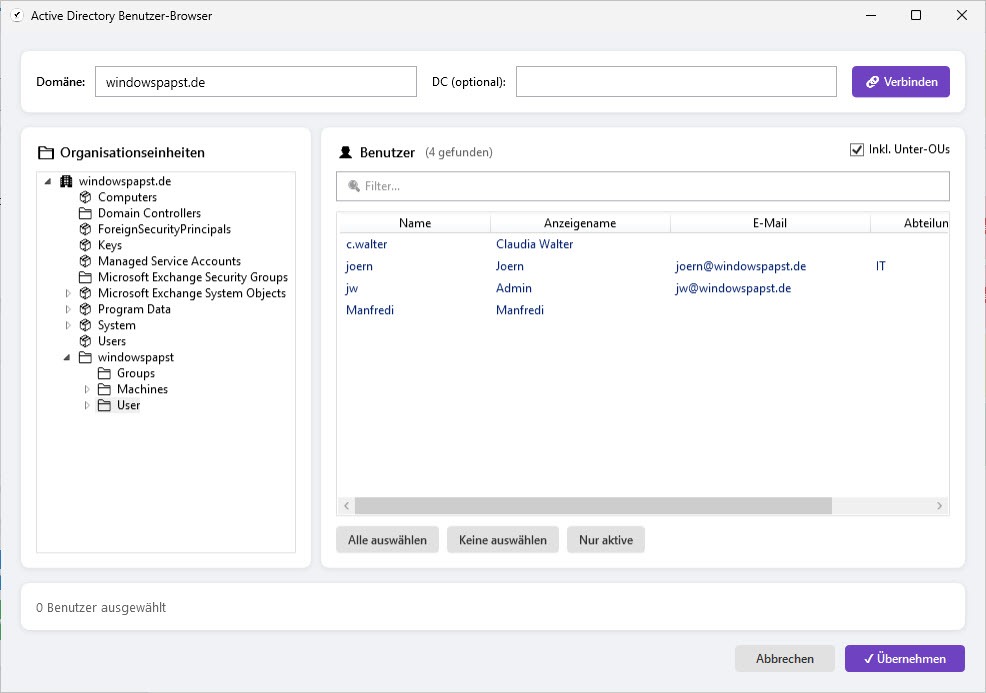
AD-Benutzer-Browser
Der Benutzer-Browser ermöglicht das Durchsuchen von Organizational Units und die Auswahl von Benutzern per Mausklick. Eine Suchfunktion ermöglicht das schnelle Finden von Benutzern.
Zusätzliche Benutzerinformationen
Für jeden gefundenen Benutzer werden zusätzliche Informationen angezeigt:
- Anzeigename und E-Mail-Adresse
- Abteilung und Titel
- Kontostatus (aktiviert/deaktiviert)
- Letzte Anmeldung
- Passwort-Informationen
Attribut-Checks
Benutzer-Vorlagen können Attribut-Checks definieren, die zusätzlich zu den Gruppenmitgliedschaften geprüft werden. Diese sind informativ und fließen nicht in die Gesamtbewertung ein. Beispiele: Kontostatus, Abteilung, oder benutzerdefinierte Attribute.
Computer-Vorlagen
Computer-Vorlagen definieren, welche AD-Gruppen für Computer obligatorisch oder optional sind. Jede Vorlage ist an eine Domäne gebunden.
Vorlage erstellen
- “Neu” klicken: Vergeben Sie einen eindeutigen Namen für die Vorlage.
- Domäne eingeben: Geben Sie den FQDN der Domäne ein (z.B. contoso.com).
- Domain Controller: Optional: Spezifischer DC für Abfragen.
- Beschreibung: Optional: Beschreibung für die Vorlage.
- Speichern: Klicken Sie auf “Speichern” um die Vorlage zu sichern.
Obligatorische Gruppen
Obligatorische (Mandatory) Gruppen sind Pflicht. Jeder Computer MUSS Mitglied aller dieser Gruppen sein, um als compliant zu gelten.
- Hinzufügen: Geben Sie den Gruppennamen ein und klicken Sie “+”. AutoComplete unterstützt die Suche.
- Entfernen: Wählen Sie Gruppen aus und klicken Sie “-“. Mehrfachauswahl mit Strg+Klick.
Optionale Gruppen
Optionale Gruppen können bei der Prüfung individuell aktiviert werden. Sie fließen in die Bewertung ein, sind aber keine Pflicht.
- Name: Der AD-Gruppenname (AutoComplete verfügbar)
- Beschreibung: Eine kurze Beschreibung für die Anzeige (z.B. “Remote Desktop Zugriff”)
Vorlagen verwalten
- Klonen: Erstellt eine Kopie der aktuellen Vorlage mit neuem Namen.
- Löschen: Entfernt die Vorlage dauerhaft (nach Bestätigung).
Speicherort
Vorlagen werden im Benutzer-Profil gespeichert unter: %APPDATA%\ComplianceMandatoryCheck\Templates\
Benutzer-Vorlagen
Benutzer-Vorlagen definieren Gruppenmitgliedschaften und Attribut-Checks für die Benutzer-Compliance-Prüfung.

Vorlage erstellen
Die Erstellung funktioniert analog zu Computer-Vorlagen. Zusätzlich können Attribut-Checks definiert werden.
Attribut-Checks prüfen AD-Attribute der Benutzer. Folgende Check-Typen stehen zur Verfügung:
| Check-Typ | Beschreibung |
| Konto aktiviert | Prüft, ob das Benutzerkonto aktiviert ist |
| Konto deaktiviert | Prüft, ob das Konto deaktiviert ist |
| Passwort läuft nie ab | Prüft das Passwort-Ablauf-Flag (bestanden wenn NICHT gesetzt) |
| Text ist gleich | Prüft ob ein Attribut exakt dem erwarteten Wert entspricht |
| Text enthält | Prüft ob ein Attribut einen bestimmten Text enthält |
| Nicht leer | Prüft ob ein Attribut einen Wert hat |
| Ist leer | Prüft ob ein Attribut leer ist |
Unterstützte Attribute
Folgende AD-Attribute können geprüft werden:
- Benutzeridentifikation: sAMAccountName, displayName, userPrincipalName (UPN)
- Namen: givenName, surname, description
- Organisation: department, title, company, office, manager
- Kontakt: mail, email
- Weitere: distinguishedName, enabled, passwordNeverExpires, und alle benutzerdefinierten Attribute
Einstellungen
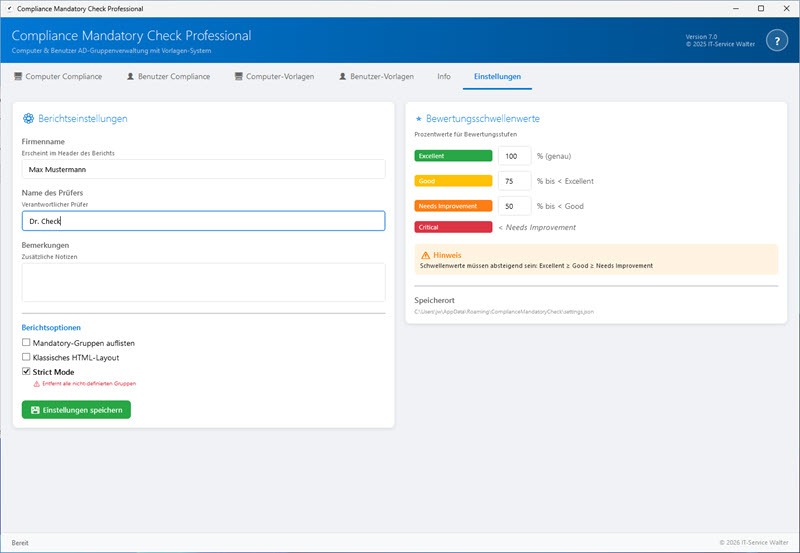
Der Tab “Einstellungen” ermöglicht die Konfiguration von Berichtsoptionen und Anwendungsverhalten.
Berichtseinstellungen
- Firmenname: Erscheint im Header der exportierten Berichte.
- Name des Prüfers: Wird als verantwortlicher Prüfer dokumentiert.
- Bemerkungen: Freies Textfeld für zusätzliche Notizen im Bericht.
Berichtsoptionen
- Mandatory-Gruppen auflisten: Zeigt alle Pflichtgruppen im HTML-Bericht an.
- Klassisches HTML-Layout: Einfaches Tabellen-Layout ohne Farbverläufe, besser für Druck geeignet.
Anwendungsoptionen
- ToolTips anzeigen: Aktiviert oder deaktiviert die Hilfe-Hinweise beim Überfahren von Elementen.
Bewertungsschwellenwerte
Hier können Sie die Prozentwerte für die Bewertungsstufen anpassen:
- Excellent: Standard 100% – Volle Compliance erforderlich
- Good: Standard 75% bis unter Excellent
- Needs Improvement: Standard 50% bis unter Good
- Critical: Alles unter Needs Improvement
Wichtig: Die Schwellenwerte müssen absteigend sein (Excellent >= Good >= Needs Improvement).
Speicherort der Einstellungen
Alle Einstellungen werden unter %APPDATA%\ComplianceMandatoryCheck\settings.json gespeichert und bei jedem Start automatisch geladen.
Export-Funktionen
Die Prüfergebnisse können in verschiedenen Formaten exportiert werden.
CSV-Export
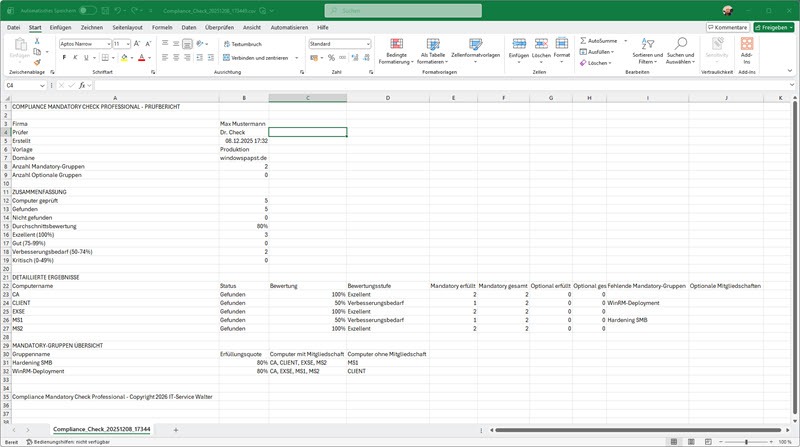
Der CSV-Export erstellt eine kommaseparierte Datei, die in Microsoft Excel oder anderen Tabellenkalkulationsprogrammen geöffnet werden kann. Jeder Computer bzw. Benutzer wird als Zeile dargestellt mit allen relevanten Informationen.
HTML-Export
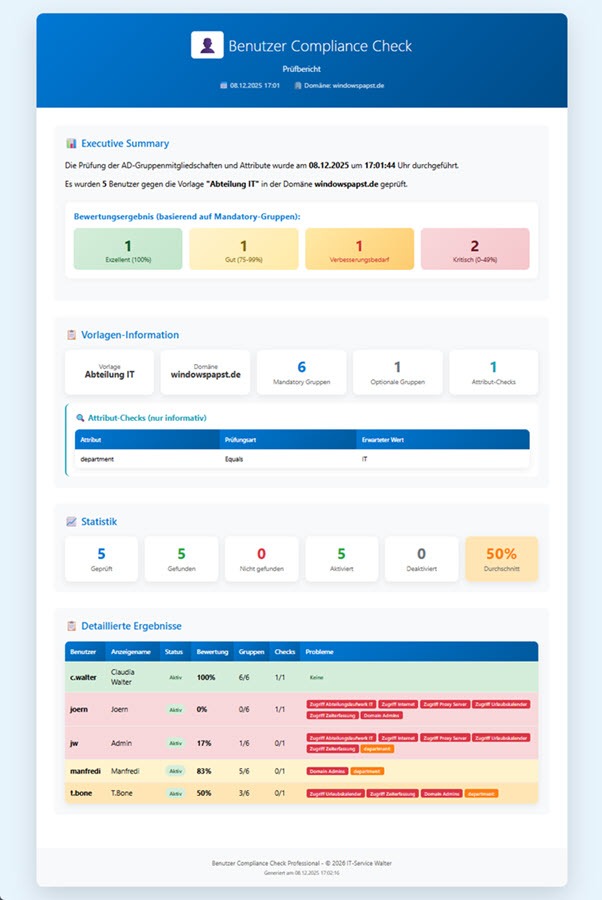
Der HTML-Export erstellt einen professionellen Bericht mit:
- Firmenkopf und Prüferinformationen
- Zusammenfassung der Prüfung mit Statistiken
- Farbcodierte Detailtabelle aller Ergebnisse
- Optionale Liste der Mandatory-Gruppen
- Zeitstempel und Vorlagen-Informationen
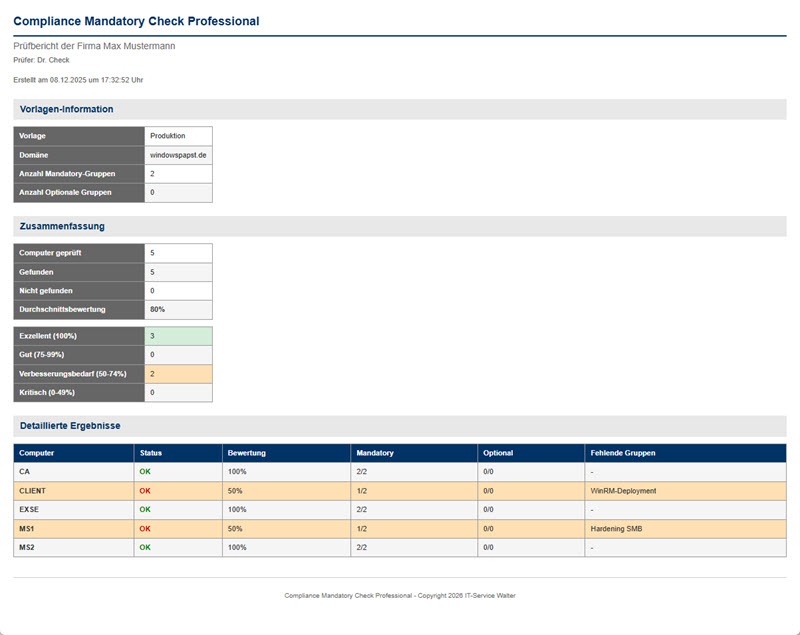
Tipp: Der HTML-Bericht kann direkt im Browser gedruckt oder als PDF gespeichert werden.
Kontakt & Support
Bei Fragen, Problemen oder Feature-Wünschen kontaktieren Sie uns gerne:
IT-Service Walter
Jörn Walter
Mittelstr. 65
53879 Euskirchen
Kontakt:
📧 E-Mail: info@it-service-walter.com
🌐 Web: https://www.it-service-walter.com
📞 Büro: +49 2251 1297899
📱 Mobil: +49 1525 6500550
© 2025 IT-Service Walter | Alle Rechte vorbehalten
Das Tool kostet einmalig als Firmenlizenz 399,00 € inkl. 19% MwSt.
Das vollständige Handbuch finden Sie hier.