
Der Active Directory Manager (Gruppen und GPO Security Filtering Manager) ist ein leistungsstarkes Tool zur Verwaltung von Active Directory Gruppen und GPO Security Filtering. Mit diesem Tool können Administratoren effizient Gruppenmitgliedschaften verwalten und Security Filtering zwischen GPOs synchronisieren.
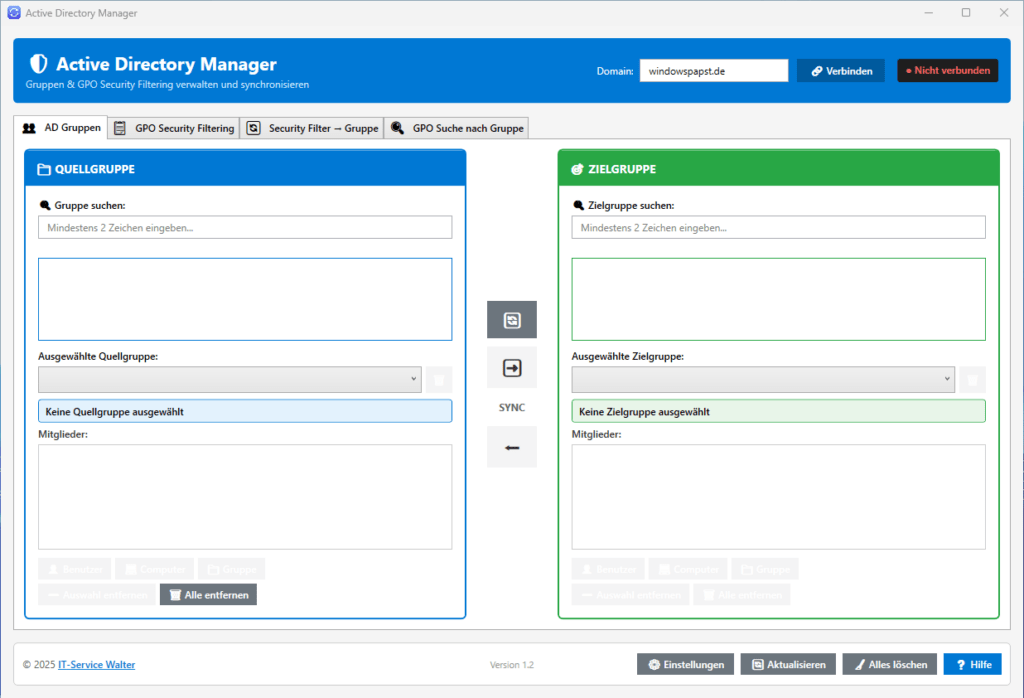
Gruppen und GPO Security Filtering Manager
Hauptfunktionen
- AD Gruppen durchsuchen und verwalten
- Benutzer und Computer zu Gruppen hinzufügen/entfernen
- Gruppenmitgliedschaften zwischen Gruppen synchronisieren
- GPO Security Filtering anzeigen und bearbeiten
- Security Filtering zwischen GPOs synchronisieren
- Sprachunabhängig (funktioniert auf deutschen und englischen Systemen)
Erste Schritte
Mit der Domäne verbinden
Beim Start des Tools wird automatisch versucht, die aktuelle Domäne zu erkennen. Falls dies nicht funktioniert, geben Sie den FQDN (Fully Qualified Domain Name) manuell ein.
- Starten Sie den Active Directory Manager
- Überprüfen Sie den Domänennamen im Feld “Domain” (z.B. contoso.com)
- Klicken Sie auf “🔗 Verbinden”
- Bei erfolgreicher Verbindung erscheint “● Verbunden mit [Domäne]” in grün
Die Benutzeroberfläche
Das Tool verfügt über zwei Hauptbereiche, die über Tabs erreichbar sind:
- AD Gruppen: Verwaltung von Active Directory Sicherheitsgruppen
- GPO Security Filtering: Verwaltung der Security Filtering-Einstellungen von GPOs
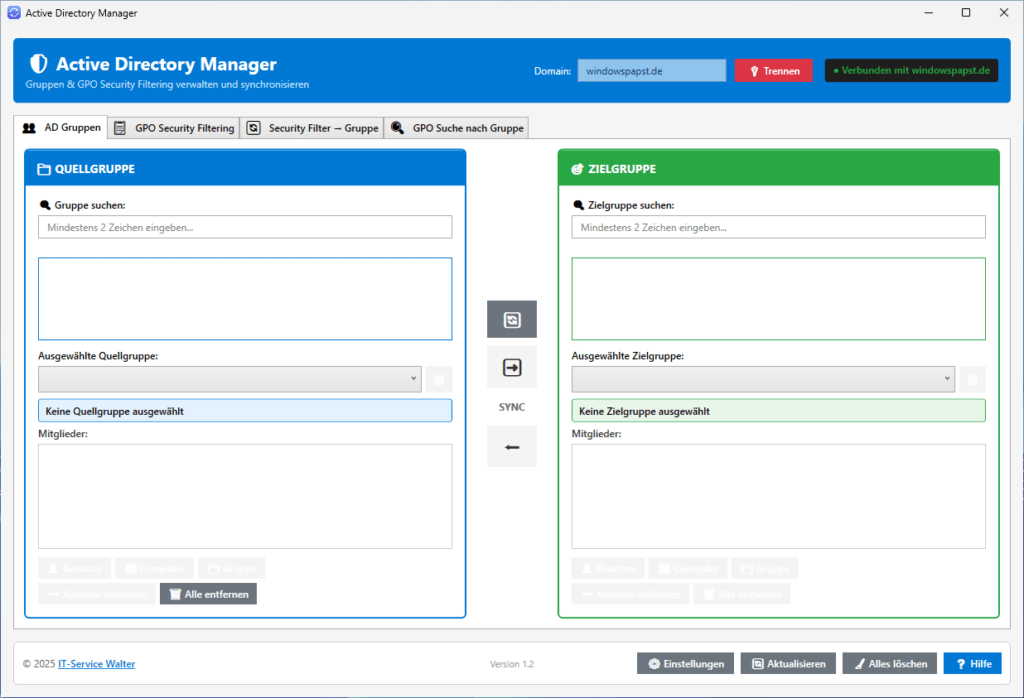
AD Gruppen Management
Gruppen suchen und hinzufügen
- Geben Sie mindestens 2 Zeichen im Suchfeld ein
- Wählen Sie eine Gruppe aus der Dropdown-Liste
- Klicken Sie auf “➕ Zur Quellgruppe hinzufügen” oder doppelklicken Sie
Hinweis: Es können maximal 20 Gruppen gleichzeitig verwaltet werden.
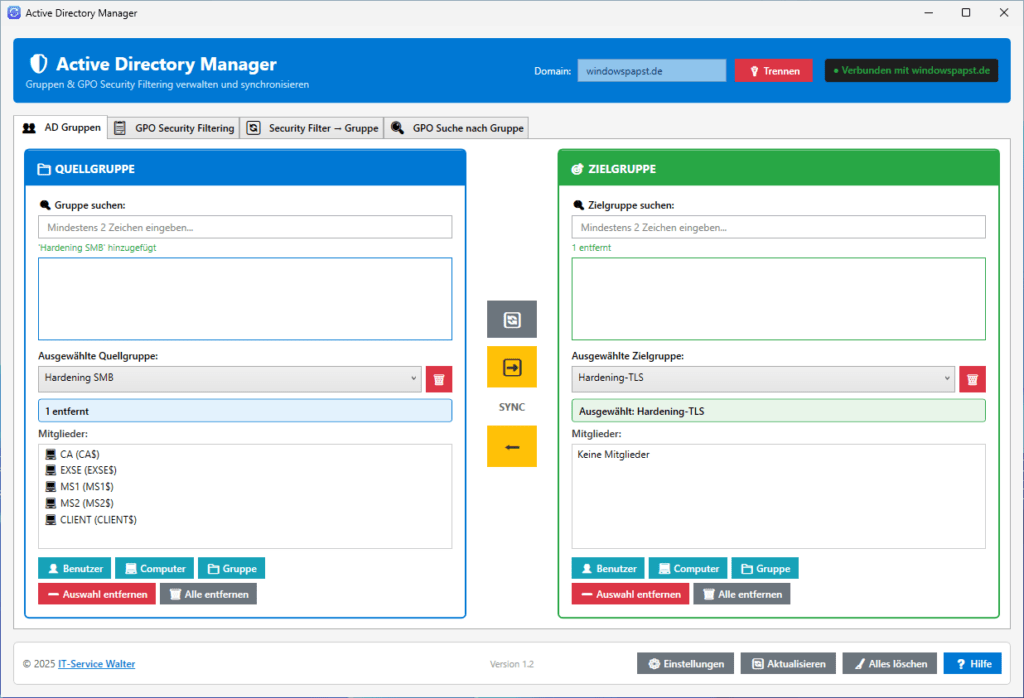
Mitglieder verwalten
Benutzer hinzufügen
- Wählen Sie eine Quellgruppe aus
- Klicken Sie auf “👤 Benutzer”
- Suchen und wählen Sie den gewünschten Benutzer
- Bestätigen Sie mit “Auswählen”
Computer hinzufügen
- Wählen Sie eine Quellgruppe aus
- Klicken Sie auf “💻 Computer”
- Suchen und wählen Sie den gewünschten Computer
- Bestätigen Sie mit “Auswählen”
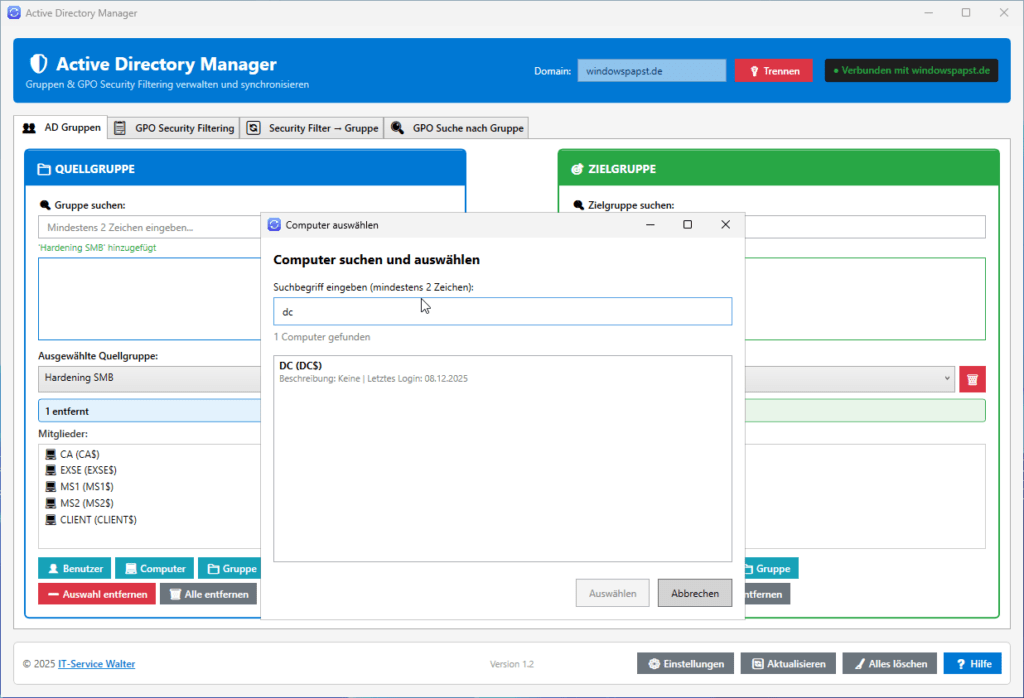
Gruppe als Mitglied hinzufügen
- Wählen Sie eine Gruppe aus
- Klicken Sie auf “📁 Gruppe”
- Suchen und wählen Sie die gewünschte Gruppe
- Bestätigen Sie mit “Auswählen”
Mitglieder entfernen
- Einzelne entfernen: Wählen Sie Mitglieder aus (Mehrfachauswahl mit Strg+Klick) und klicken Sie “➖ Auswahl entfernen”
- Alle entfernen: Klicken Sie “🗑️ Alle entfernen” (erfordert doppelte Bestätigung)
GPO Security Filtering
Das Security Filtering bestimmt, auf welche Benutzer, Gruppen oder Computer eine Gruppenrichtlinie (GPO) angewendet wird.
GPOs suchen und laden
Beide Seiten (Quell- und Ziel-GPO) verfügen über eine eigene Suchfunktion mit Autovervollständigung.
- Wechseln Sie zum Tab “GPO Security Filtering”
- Geben Sie mindestens 2 Zeichen im Suchfeld ein
- Doppelklicken Sie auf eine neue GPO, um sie zur Liste hinzuzufügen
- Doppelklicken Sie auf eine bereits hinzugefügte GPO, um sie auszuwählen
- Das Security Filtering wird automatisch geladen
Hinweis: Beide Seiten teilen sich die gleiche GPO-Liste.

Security Filtering bearbeiten
Einträge hinzufügen
- Klicken Sie auf “➕ Hinzufügen”
- Wählen Sie den Objekttyp (Gruppe, Benutzer oder Computer)
- Suchen Sie das gewünschte Objekt
- Doppelklicken Sie oder klicken Sie “✔️ Hinzufügen”
Einträge entfernen
- Auswahl entfernen: Wählen Sie Einträge aus und klicken Sie “➖ Auswahl entfernen”
- Alle entfernen: Klicken Sie “🗑️ Alle entfernen” (Warnung: GPO gilt dann für niemanden!)

Security Filter → Gruppe
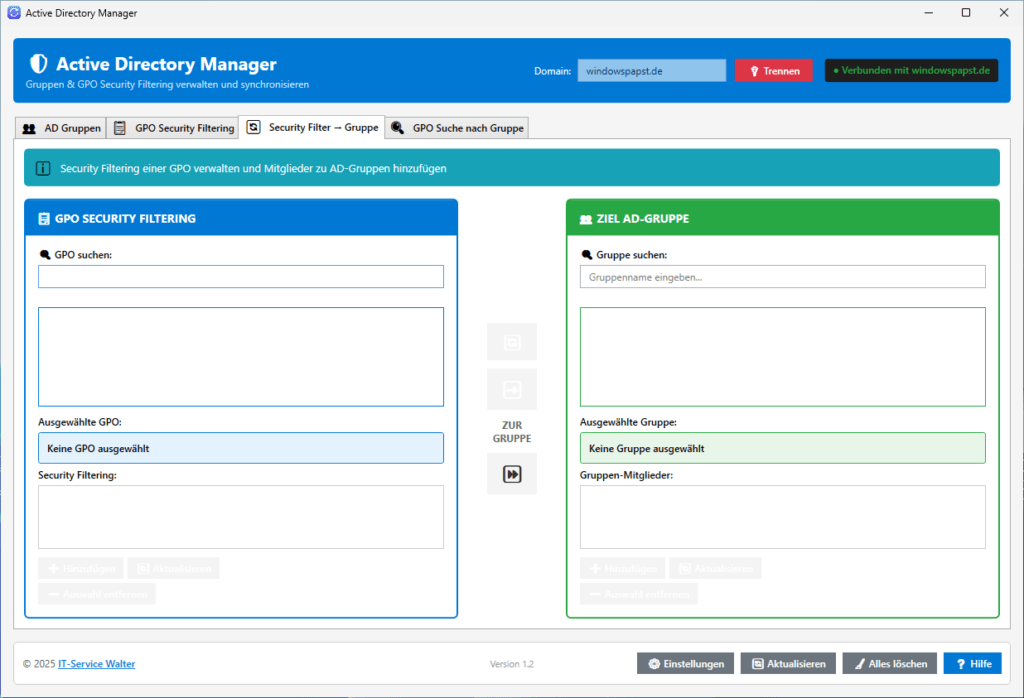
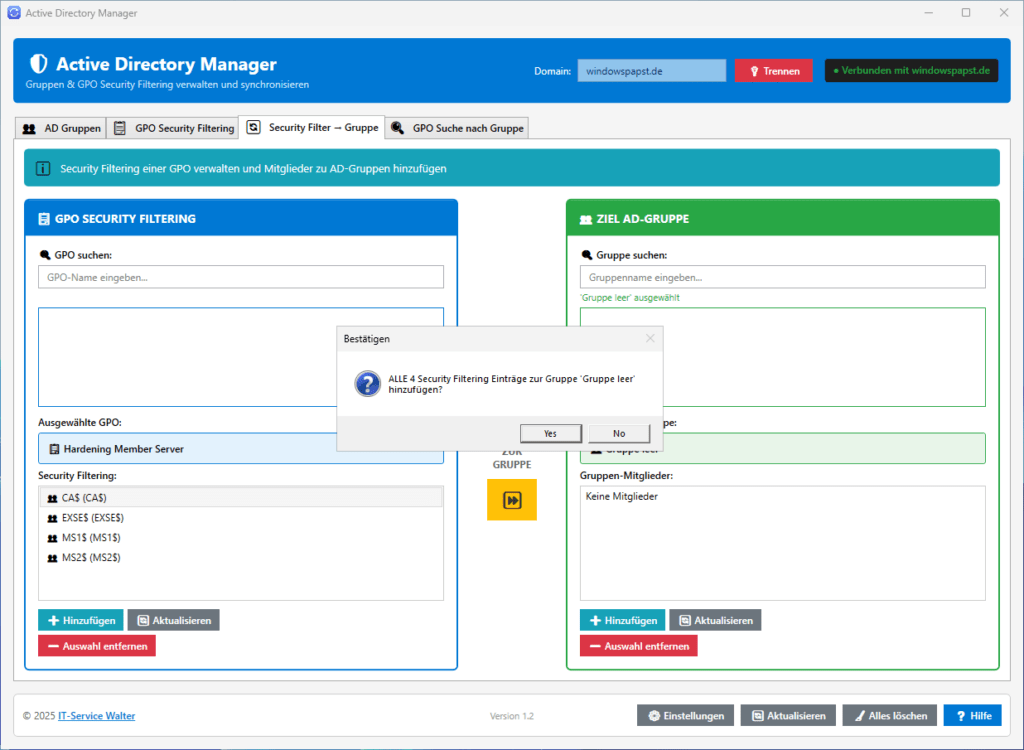
Dieser Tab ermöglicht es, das Security Filtering einer GPO zu verwalten und die enthaltenen Mitglieder direkt zu einer AD-Gruppe hinzuzufügen.
Anwendungsfälle
- GPO-Zielgruppen mit AD-Gruppen synchronisieren
- Alle Benutzer/Computer, die eine GPO erhalten, auch in einer AD-Gruppe sammeln
- Security Filtering einer GPO erweitern und gleichzeitig eine AD-Gruppe pflegen
Linke Seite: GPO Security Filtering
- GPO über Suchfeld suchen (mind. 2 Zeichen)
- Doppelklick wählt die GPO aus
- Security Filtering wird automatisch angezeigt
- ➕ Hinzufügen: Gruppen, Benutzer oder Computer zum Security Filtering
- 🔄 Aktualisieren: Security Filtering neu laden
- ➖ Auswahl entfernen: Ausgewählte Einträge löschen
Rechte Seite: Ziel AD-Gruppe
- Gruppe über Suchfeld suchen (mind. 2 Zeichen)
- Doppelklick wählt die Gruppe aus
- Mitglieder werden automatisch angezeigt
- ➕ Hinzufügen: Benutzer, Computer oder Gruppe zur AD-Gruppe hinzufügen
- 🔄 Aktualisieren: Mitglieder neu laden
- ➖ Auswahl entfernen: Ausgewählte Mitglieder entfernen
Kopieren zur Gruppe (Mitte)
- 🔄 Beide Seiten aktualisieren
- ➡️ Ausgewählte Security Filter Mitglieder zur Gruppe kopieren
- ⏩ ALLE Security Filter Mitglieder zur Gruppe kopieren
Hinweis: Bereits vorhandene Mitglieder werden automatisch übersprungen.
GPO Suche nach Gruppe
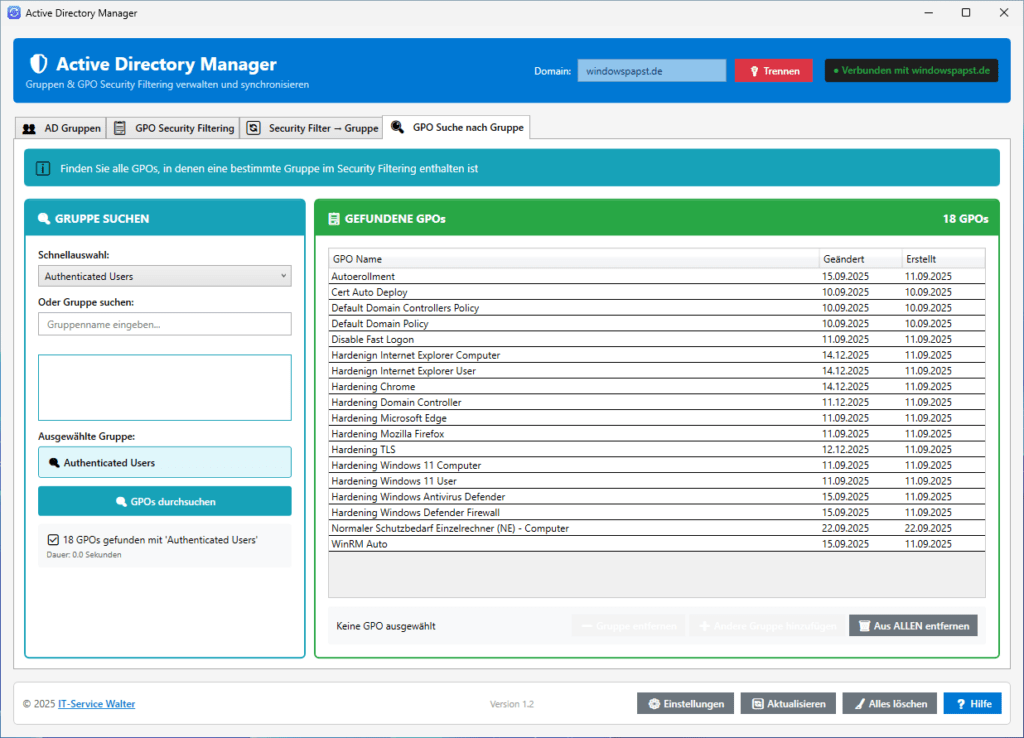
Dieser Tab ermöglicht es, alle GPOs zu finden, in denen eine bestimmte Gruppe im Security Filtering enthalten ist. Ideal um herauszufinden, wo “Authenticated Users” oder andere Gruppen verwendet werden.

Anwendungsfälle
- Finden Sie alle GPOs, die “Authenticated Users” verwenden
- Identifizieren Sie GPOs mit bestimmten Sicherheitsgruppen
- Massenbearbeitung: Gruppe aus mehreren GPOs gleichzeitig entfernen
- Ersetzen Sie eine alte Gruppe durch eine neue in allen betroffenen GPOs
Gruppensuche (linke Seite)
Schnellauswahl
Häufig verwendete Gruppen können direkt aus der Dropdown-Liste ausgewählt werden:
- Authenticated Users – Alle authentifizierten Benutzer
- Everyone (Jeder) – Alle Benutzer inkl. Gäste
- Domain Users – Alle Domänenbenutzer
- Domain Computers – Alle Domänencomputer
- Domain Admins – Domänen-Administratoren
- Enterprise Admins – Organisations-Administratoren
- Schema Admins – Schema-Administratoren
- Administrators – Lokale Administratoren
Hinweis: Die Schnellauswahl kann in den Einstellungen konfiguriert werden.
Manuelle Suche
- Gruppenname im Suchfeld eingeben (mind. 2 Zeichen)
- Doppelklick auf die gewünschte Gruppe
- Klicken Sie “🔍 GPOs durchsuchen”
Ergebnisse (rechte Seite)
Alle GPOs, die die gesuchte Gruppe im Security Filtering haben, werden in einer sortierbaren Liste angezeigt.
Aktionen
- ➖ Gruppe entfernen: Entfernt die gesuchte Gruppe aus ausgewählten GPOs
- ➕ Andere Gruppe hinzufügen: Fügt eine andere Gruppe zu ausgewählten GPOs hinzu
- 🗑️ Aus ALLEN entfernen: Entfernt die gesuchte Gruppe aus ALLEN gefundenen GPOs
Warnung: Das Entfernen aus allen GPOs kann nicht rückgängig gemacht werden!
Synchronisation
Gruppenmitglieder synchronisieren (Tab 1)
Sie können Mitglieder von einer Quellgruppe zu einer Zielgruppe kopieren.
- Wählen Sie die Quellgruppe aus der linken Liste
- Wählen Sie die Zielgruppe aus der rechten Dropdown-Liste
- Klicken Sie “➡️” um von links nach rechts zu synchronisieren
- Oder klicken Sie “⬅️” um von rechts nach links zu synchronisieren
- Bestätigen Sie den Vorgang
GPO Security Filtering synchronisieren (Tab 2)
Sie können das Security Filtering von einer GPO auf eine andere übertragen.
- Wählen Sie die Quell-GPO aus der linken Dropdown-Liste
- Wählen Sie die Ziel-GPO aus der rechten Dropdown-Liste
- Klicken Sie “➡️” um von links nach rechts zu synchronisieren
- Bereits vorhandene Einträge werden übersprungen
Aktualisieren
Mit dem “🔄” Button in der Mitte können Sie die Ansicht aktualisieren, um externe Änderungen zu sehen.
Einstellungen
AD Gruppen – Computer hinzufügen
- GMSA Accounts anzeigen (Group Managed Service Accounts)
- MSA Accounts anzeigen (Managed Service Accounts)
Standardmäßig werden diese Service-Accounts ausgeblendet.
Well-Known Principals (Tab 4 Schnellauswahl)
Folgende Gruppen können in der Schnellauswahl ein- oder ausgeblendet werden:
- Authenticated Users – Authentifizierte Benutzer
- Everyone (Jeder) – Alle Benutzer
- Domain Users – Domänenbenutzer
- Domain Computers – Domänencomputer
- Domain Admins – Domänen-Administratoren
- Enterprise Admins – Organisations-Administratoren
- Schema Admins – Schema-Administratoren
- Administrators – Lokale Administratoren
Speicherort
Einstellungen werden gespeichert in: %AppData%\ADGroupManager\settings.json

Support und Kontakt
Bei Fragen, Problemen oder Lizenzanfragen wenden Sie sich bitte an:
IT-Service Walter
Jörn Walter
Mittelstr. 65
53879 Euskirchen
Adresse: Mittelstr. 65, 53879 Euskirchen
📧 E-Mail: info@it-service-walter.com
🌐 Web: https://www.it-service-walter.com
📞 Büro: +49 2251 1297899
📱 Mobil: +49 1525 6500550
© 2025 IT-Service Walter | Alle Rechte vorbehalten
Das Tool kostet einmalig als Firmenlizenz 249,00 € inkl. 19% MwSt.