
Der Server Session Manager v5.0 ist ein Windows-Tool zur Verwaltung von Remote Desktop Sessions auf mehreren Servern gleichzeitig. Das Tool ermöglicht das Überwachen aktiver Sessions und das gezielte oder massenhafte Abmelden von Benutzern.
Hauptfunktionen
- Überwachung von RDP-Sessions auf mehreren Servern
- Einzelne und globale Benutzer-Abmeldungen
- Bulk-Operationen für alle Server
- Active Directory Integration
- HTML-Berichterstellung
- Export-Funktionen
Der Server Session Manager v4.3 ist ein Windows-Tool zur Verwaltung von Remote Desktop Sessions auf mehreren Servern gleichzeitig. Das Tool ermöglicht das Überwachen aktiver Sessions und das gezielte oder massenhafte Abmelden von Benutzern. Die Hauptfunktionen umfassen die Überwachung von RDP-Sessions auf mehreren Servern, einzelne und globale Benutzer-Abmeldungen, Bulk-Operationen für alle Server, Active Directory Integration, HTML-Berichterstellung und verschiedene Export-Funktionen.
Das Tool benötigt Windows mit .NET 10, administrative Rechte auf den Ziel-Servern und Netzwerkzugriff auf die zu verwaltenden Server. Optional ist eine Active Directory Domain-Mitgliedschaft für erweiterte Funktionen erforderlich.
Erste Schritte
Vor der ersten Verwendung des Tools muss eine Server-Liste erstellt werden. Diese besteht aus einer einfachen Textdatei mit den Servernamen, wobei jeder Server in einer separaten Zeile steht.
Ein Beispiel für eine solche Datei wäre:
SERVER01,
SERVER02,
DC01,
EXCH01
jeweils in einer eigenen Zeile. Alternativ erstellt man die Liste über den Tab Active Directory.
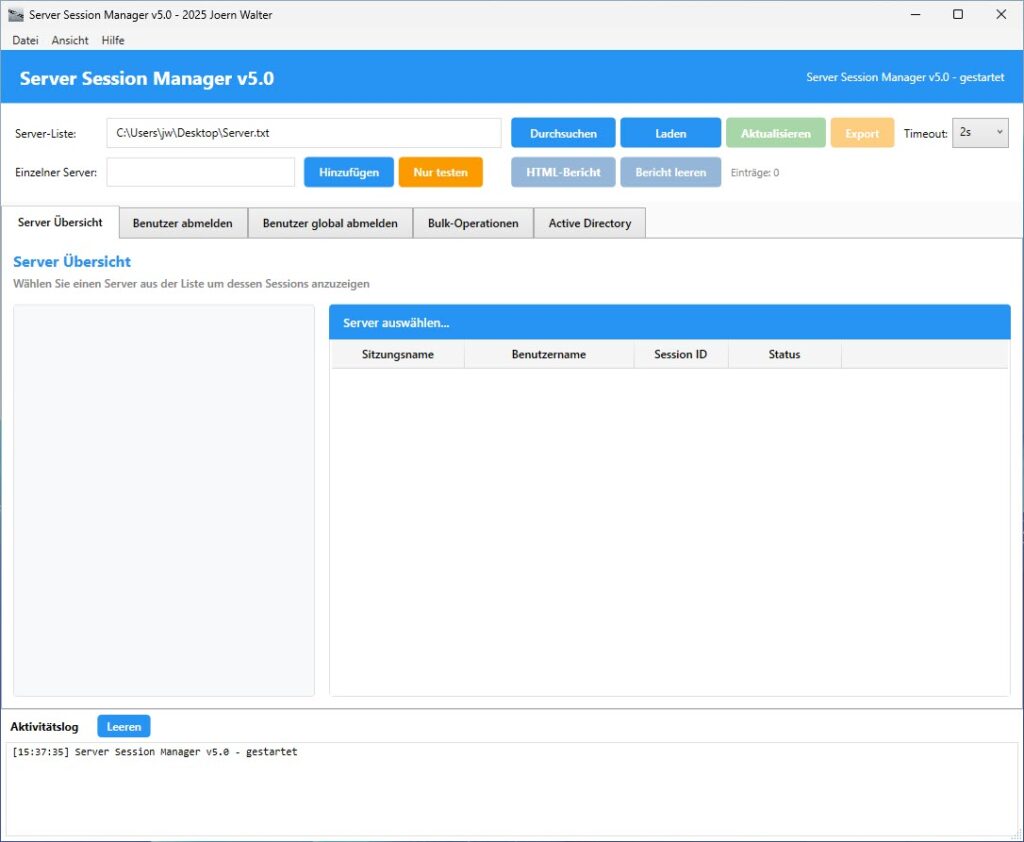
Nach dem Start des Tools als Administrator öffnet sich die Anwendung mit dem Standard-Pfad für die Server-Liste unter C:\Users[Benutzer]\Desktop\Server.txt. Der Pfad kann angepasst werden, indem der gewünschte Pfad direkt eingegeben oder über den Durchsuchen-Button eine Datei ausgewählt wird. Nach dem Laden der Server-Liste durch Klicken auf “Laden” sollte die Aktualisierung aller Server durch Klicken auf “Aktualisieren” durchgeführt werden. Nach Abschluss des Vorgangs können die Ergebnisse in der Server-Übersicht geprüft werden.
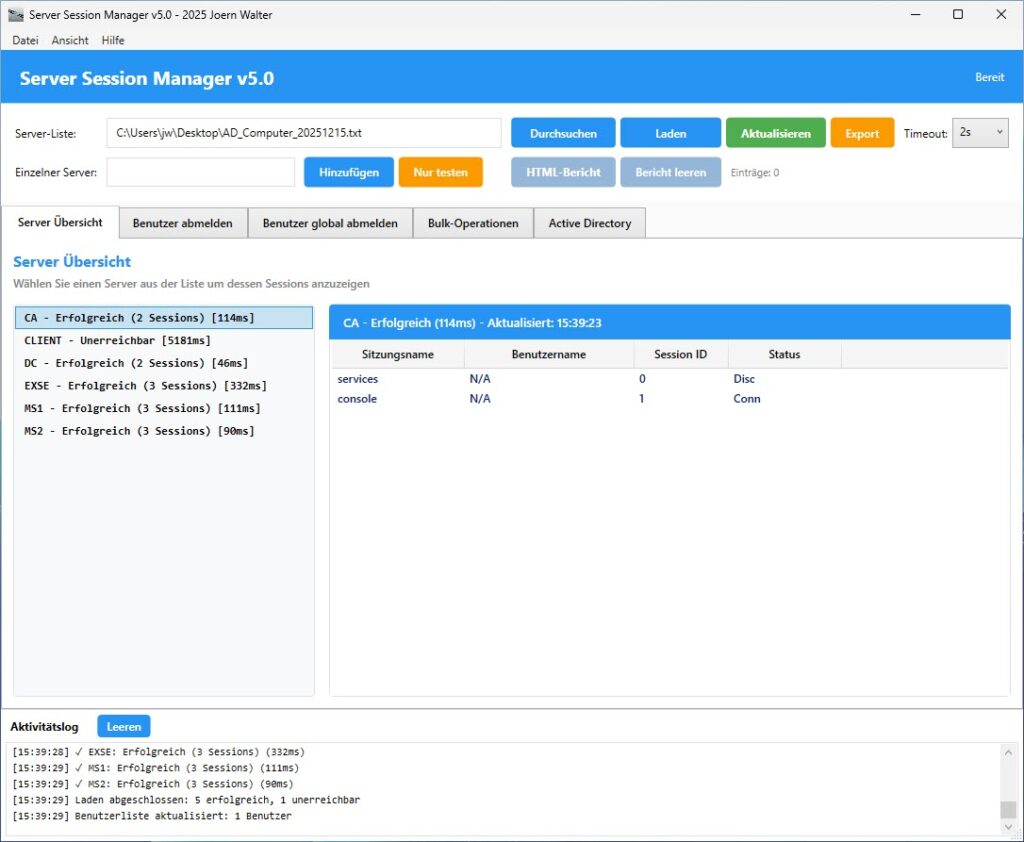
Server Übersicht
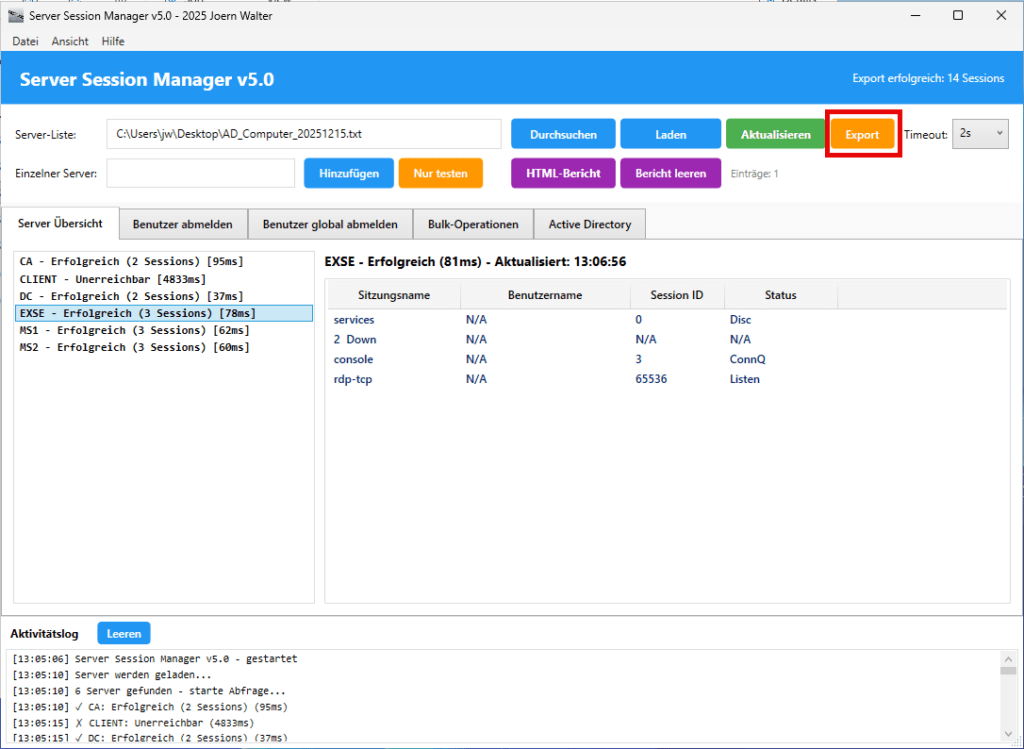
Die Server-Übersicht zeigt alle geladenen Server mit ihrem Status und aktiven Sessions an. Die Server-Liste auf der linken Seite verwendet eine Farbkodierung: Grün für erreichbare Server mit Sessions, Rot für nicht erreichbare Server und Gelb für erreichbare Server mit Fehlern bei der Session-Abfrage. Das Format zeigt Servername, Status, Anzahl Sessions und Antwortzeit in eckigen Klammern an.
Die Session-Details auf der rechten Seite werden angezeigt, wenn ein Server aus der Liste ausgewählt wird. Diese Details umfassen den Sitzungsnamen der RDP-Session, den Benutzernamen des angemeldeten Benutzers, die eindeutige Session ID und den Status wie Aktiv oder Getrennt.
In den Steuerungselementen kann das Ping-Timeout zwischen 1 und 5 Sekunden eingestellt werden. Der Aktualisieren-Button prüft alle Server sequenziell, während der Export-Button Session-Daten als CSV-Datei exportiert.
Die korrekte Verwendung beginnt mit dem Laden der Server über den “Laden”-Button, gefolgt von einem Klick auf „Aktualisieren“, um aktuelle Session-Daten zu holen. Anschließend können Server aus der Liste ausgewählt werden, um Details zu sehen, und bei Bedarf kann der “Export”-Button für Berichte verwendet werden.
Benutzer abmelden
Die Funktion zur gezielten Abmeldung einzelner Benutzer von spezifischen Servern erfordert zunächst eine Vorbereitung. Zuerst muss zu Tab 1 gewechselt und “Aktualisieren” geklickt werden, danach sollte “Benutzer-Liste aktualisieren” geklickt werden, um die verfügbaren Benutzer zu laden.
Für die Benutzer-Abmeldung wird ein Benutzer aus der Liste ausgewählt, dann “Ausgewählten Benutzer abmelden” geklickt und die Sicherheitsabfrage bestätigt. Anschließend sollte auf die Erfolgsmeldung gewartet werden, um das Ergebnis zu prüfen.
Der Benutzer wurde erfolgreich per Remote abgemeldet.
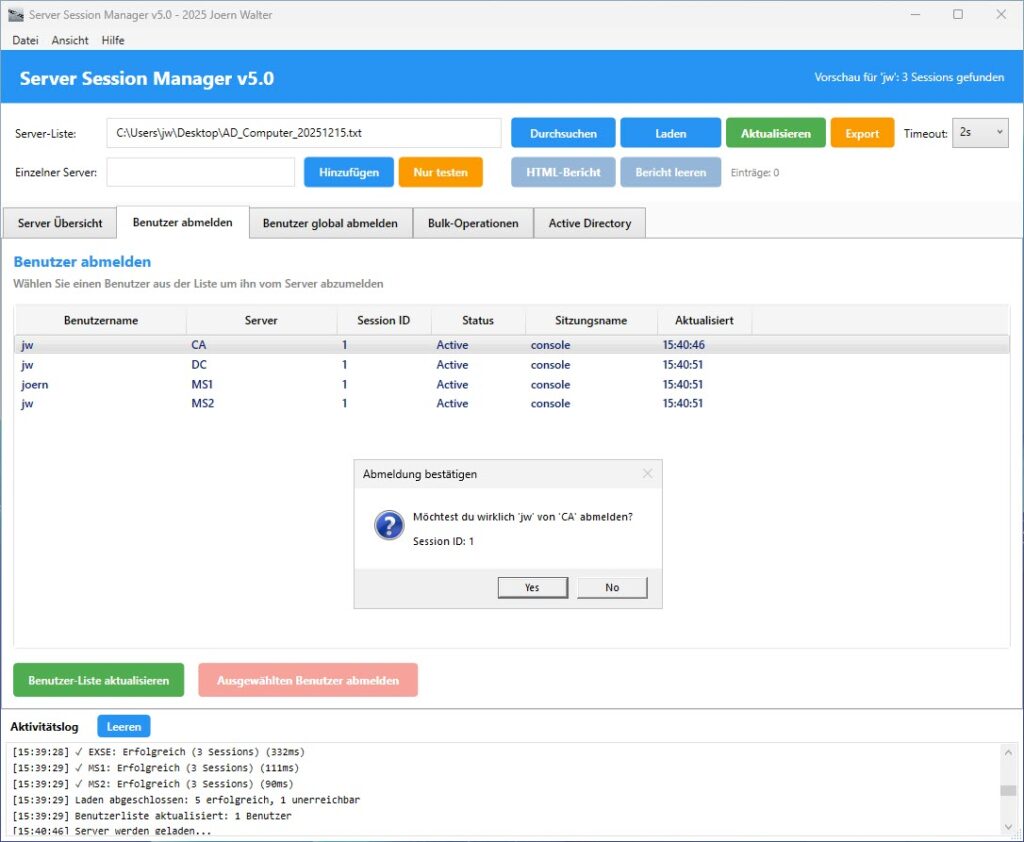
Die angezeigten Informationen umfassen den Benutzernamen des angemeldeten Users, den Server, auf dem die Session läuft, die eindeutige Session-Nummer, den aktuellen Session-Status, den Sitzungsnamen wie RDP-Tcp oder Console, und die Zeit der letzten Datenaktualisierung.
Bei den Sicherheitshinweisen ist zu beachten, dass nur ein Benutzer gleichzeitig ausgewählt werden kann, die Abmeldung sofort wirksam ist und nicht rückgängig gemacht werden kann, und der Benutzer dabei ungespeicherte Arbeit verliert.
Benutzer global abmelden
Diese Funktion meldet einen bestimmten Benutzer von allen erreichbaren Servern ab. Es handelt sich um eine sehr mächtige Funktion, die nicht rückgängig gemacht werden kann, weshalb extreme Vorsicht geboten ist.
Die Verwendung erfolgt in zwei Schritten. Zuerst wird eine Vorschau erstellt, indem der exakte Benutzername eingegeben und “Vorschau anzeigen” geklickt wird. Das Ergebnis zeigt an, auf welchen Servern der Benutzer gefunden wurde, und sollte sorgfältig geprüft werden.
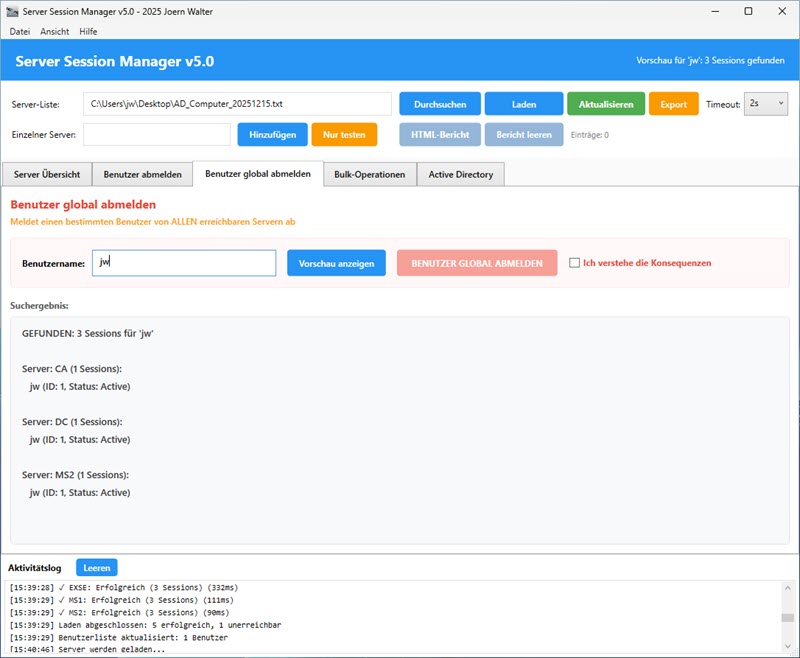
Für die globale Abmeldung muss die Bestätigung “Ich verstehe die Konsequenzen” aktiviert werden, dann “BENUTZER GLOBAL ABMELDEN” geklickt und die erste Warnung bestätigt werden. Nach der finalen Bestätigung der letzten Sicherheitsabfrage läuft der Vorgang automatisch durch alle Server.
Die Sicherheitsmaßnahmen umfassen eine doppelte Bestätigung durch zwei Sicherheitsabfragen, eine erforderliche Checkbox die explizit aktiviert werden muss, eine Vorschau-Pflicht die betroffenen Server vor Ausführung zeigt, und sequenzielle Verarbeitung wobei Server nacheinander abgearbeitet werden.
Nach der Ausführung werden Server-Daten automatisch aktualisiert, Bericht-Einträge erstellt und Statistiken im Log angezeigt.
Bulk-Operationen
Die Bulk-Operationen ermöglichen eine massenhafte Abmeldung aller Benutzer von allen Servern. Diese Funktion erfordert extreme Vorsicht, da sie ein ganzes Rechenzentrum “leerfegen” kann.
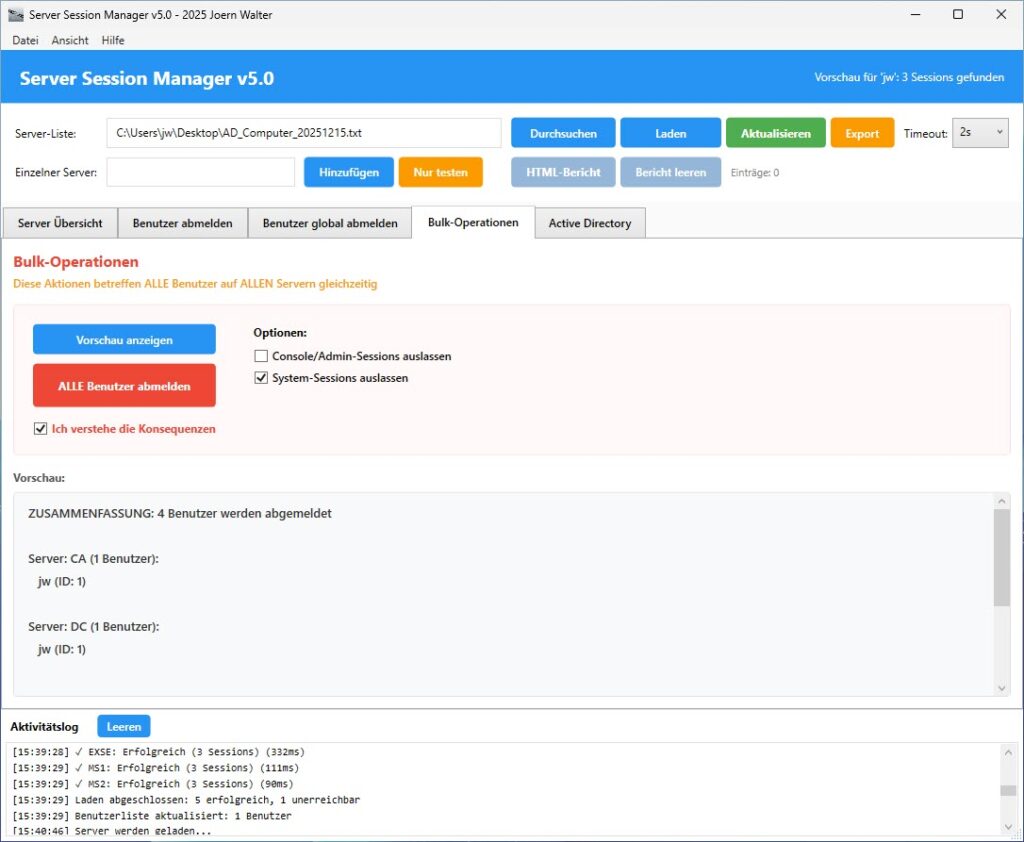
Bei den Filter-Einstellungen kann “Console/Admin-Sessions auslassen” aktiviert werden, um Administrator-Sessions zu schützen und eine Selbst-Aussperrung zu verhindern. Diese Option ist standardmäßig deaktiviert. “System-Sessions auslassen” filtert SYSTEM-Accounts heraus und schützt Windows-Systemdienste. Diese Option ist standardmäßig aktiviert.
Die Verwendung erfolgt ebenfalls in zwei Schritten. Zuerst wird eine Vorschau generiert, indem die gewünschten Filter-Optionen gewählt und “ALLE Benutzer von ALLEN Servern abmelden” geklickt wird. Die Vorschau zeigt alle betroffenen Benutzer an und sollte sorgfältig geprüft werden.
Für die Ausführung der Bulk-Abmeldung muss die Bestätigung “Ich verstehe die Konsequenzen” aktiviert werden, dann erneut auf den Bulk-Button geklickt und beide Sicherheitsabfragen bestätigt werden. Danach werden alle Server sequenziell verarbeitet.
Es wird empfohlen, diese Funktion nur während geplanter Wartungsfenster zu verwenden, Benutzer vorher zu informieren, zuerst mit einer kleinen Server-Gruppe zu testen und alternative Zugriffswege bereitzuhalten.
Active Directory
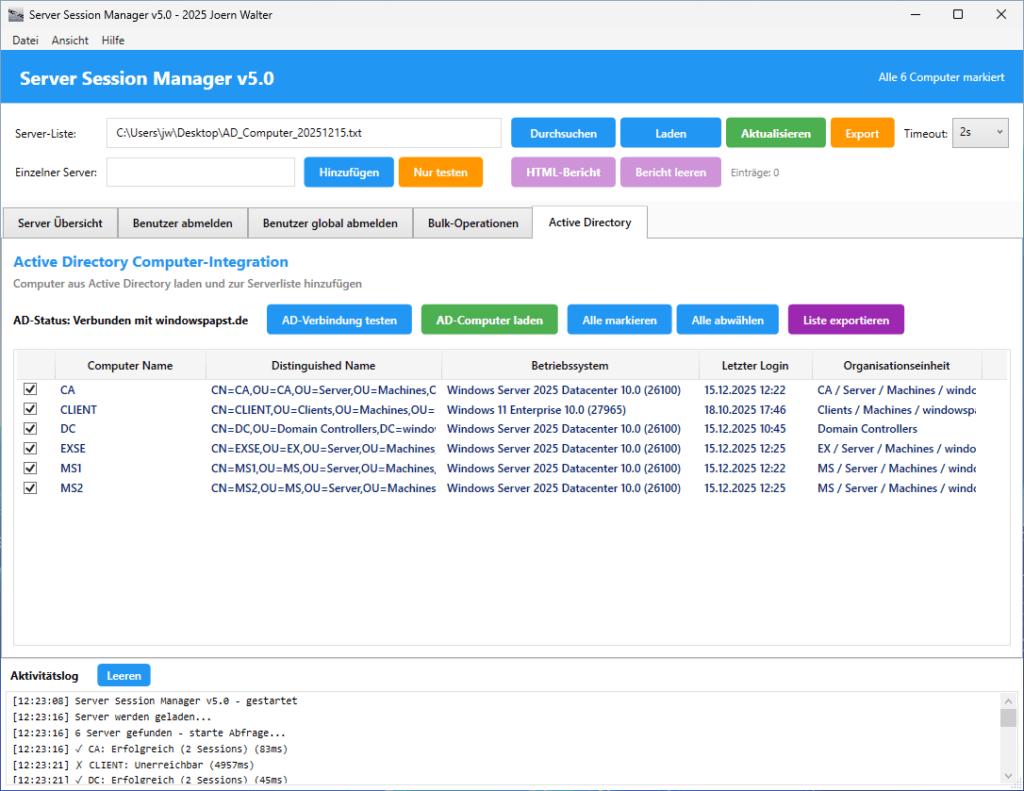
Die Active Directory Integration ermöglicht das automatische Laden von Computer-Objekten aus dem Active Directory. Die Funktionen umfassen das Testen der AD-Verbindung, das Laden von Computer-Objekten, das Hinzufügen ausgewählter Computer zur Server-Liste und den Export der Computer-Liste.
Für den Test der AD-Verbindung wird “AD-Verbindung testen” geklickt und der Status geprüft. Grün bedeutet erfolgreiche Verbindung und die verbundene Domain wird angezeigt
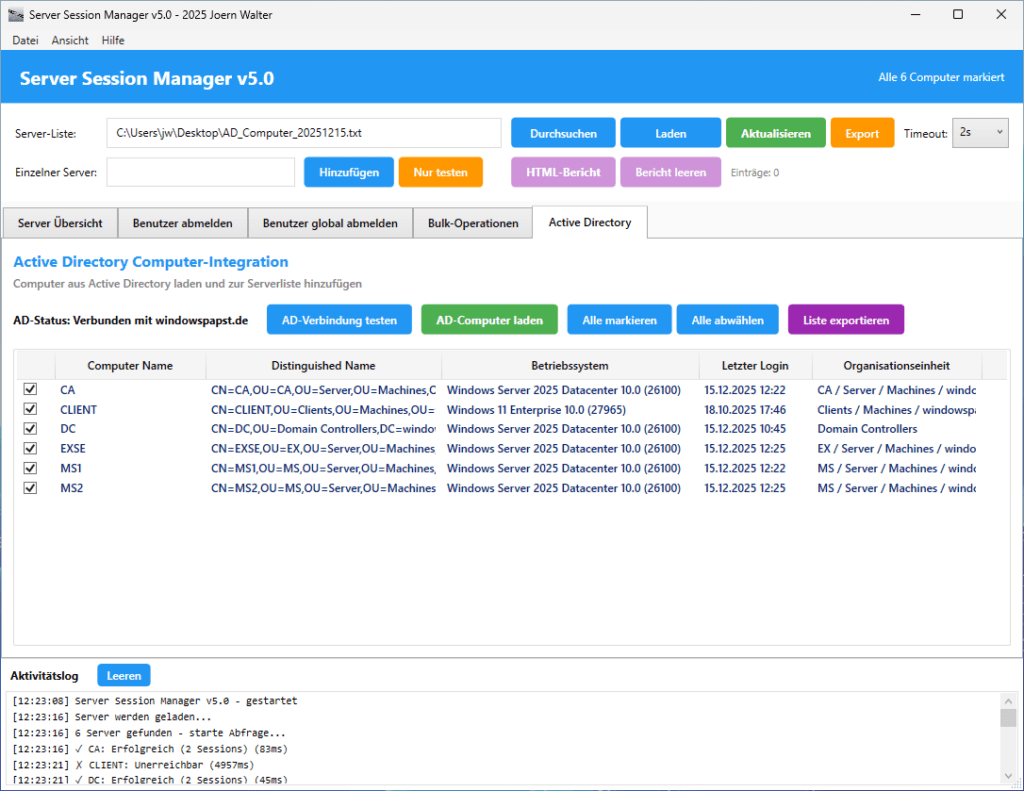
Beim Laden der Computer wird “AD-Computer laden” geklickt. Es ist ein Filter aktiv, der nur Computer mit Betriebssystem lädt und automatisch GMSA/MSA Accounts ausschließt.
Computer können zur Server-Liste hinzugefügt werden, indem Häkchen bei den gewünschten Computern gesetzt und “Ausgewählte hinzufügen” geklickt wird. Die Computer werden dann zur Haupt-Server-Liste hinzugefügt und eine Bestätigung wird angezeigt.
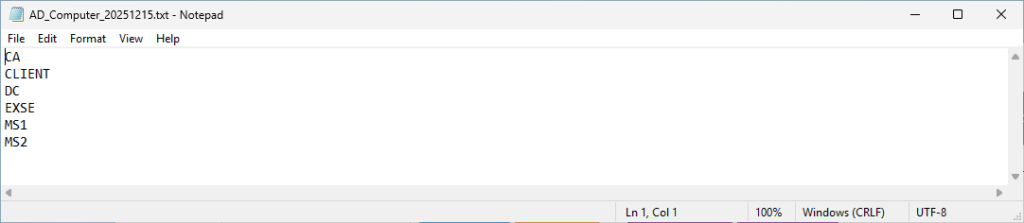
Für den Export der Computer-Liste wird “Liste exportieren” geklickt, ein Speicherort für die .txt Datei gewählt, und reine Computer-Namen werden exportiert mit einem Namen pro Zeile.
Die angezeigten Informationen umfassen den NetBIOS-Namen des Computers, den vollständigen AD-Pfad als Distinguished Name, die Windows-Version mit Build als Betriebssystem, die Zeit des letzten Logins im AD und die AD-OU des Computer-Objekts als Organisationseinheit.
Die Voraussetzungen für diese Funktion sind, dass das Tool auf einem Domain-Computer läuft, der Benutzer AD-Leserechte besitzt und eine Netzwerkverbindung zu Domain-Controllern besteht.
HTML-Bericht System
Das HTML-Bericht System erstellt professionelle HTML-Berichte über alle Abmeldungs-Aktivitäten. Um einen Bericht anzuzeigen, müssen zuerst Aktionen durchgeführt werden, da Benutzer erst abgemeldet werden müssen, bevor Berichtsdaten vorhanden sind. Danach wird “HTML-Bericht” geklickt und ein interaktiver Bericht öffnet sich im Browser.
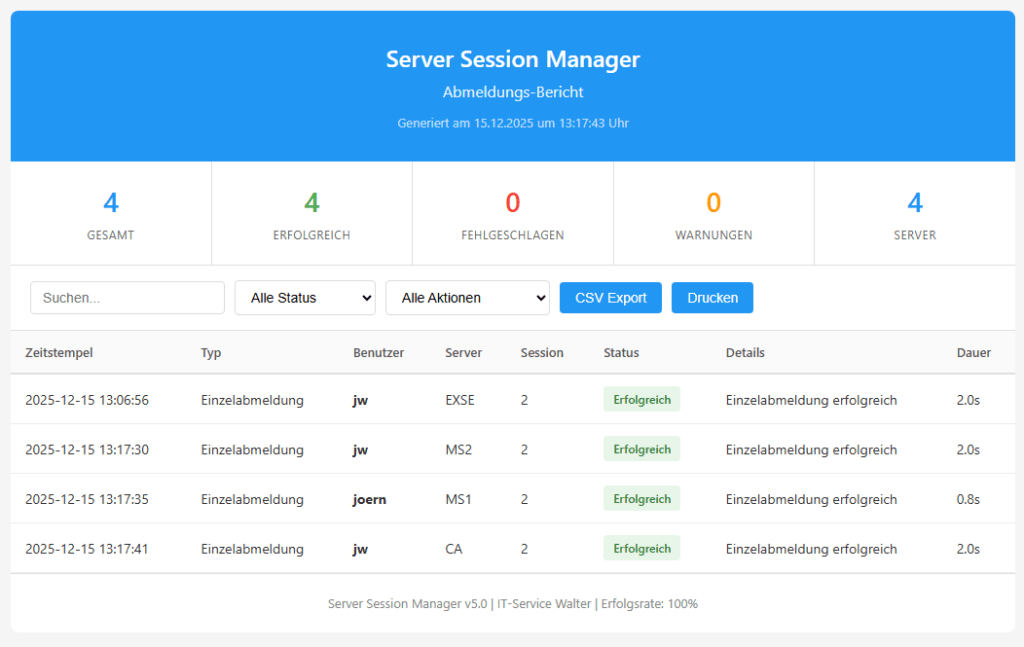
Die Bericht-Features umfassen eine moderne Optik mit responsivem Design und Animationen, eine Live-Suche nach Benutzer, Server oder Details, Filter nach Status wie Erfolg oder Fehler und Aktionstyp, einen CSV-Export direkt aus dem Bericht, eine optimierte Druckfunktion und übersichtliche Statistiken mit Erfolgsquoten.
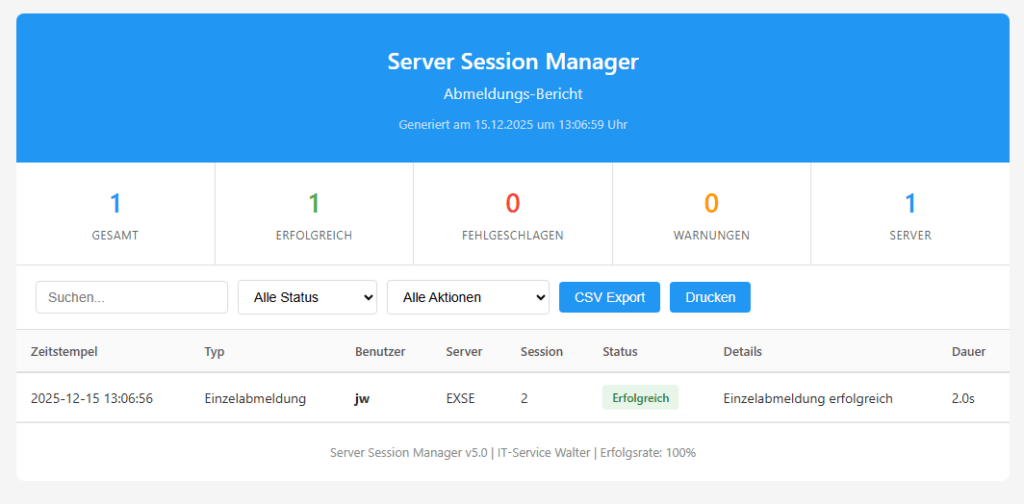
Die Bericht-Daten enthalten den exakten Zeitstempel der Aktion, den Aktionstyp wie Einzelabmeldung, Global oder Bulk, den betroffenen Benutzernamen, den Ziel-Server, die Session-Nummer, den Status als Erfolg, Fehler oder Warnung, zusätzliche Details und die Dauer der Aktion.
Zur Verwaltung des Berichts kann “Bericht leeren” verwendet werden, um alle gespeicherten Einträge zu löschen. Einträge werden automatisch bei jeder Aktion hinzugefügt und die Daten bleiben während der Tool-Sitzung persistent erhalten.
Export-Funktionen
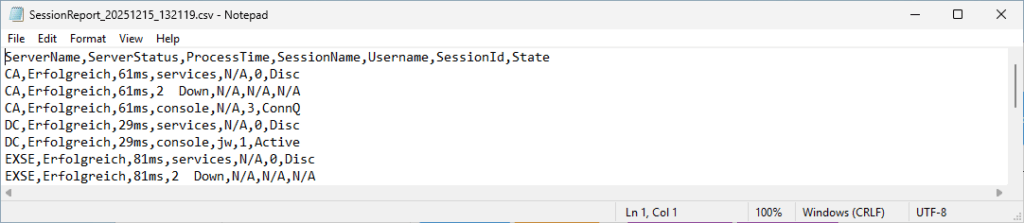
Die verschiedenen Export-Funktionen dienen unterschiedlichen Zwecken. Der CSV-Export in Tab 1 dient der Auswertung von Session-Daten und enthält alle Server, Sessions und Status-Informationen im CSV-Format mit Headers für Excel und Analyse-Tools.
Der Computer-Listen Export in Tab 5 liefert reine Server-Namen für den Import über Tab 1 oder auch für andere Tools mit einem Computer-Namen pro Zeile im einfachen Textformat.
Der HTML-Bericht Export dokumentiert Abmeldungs-Aktivitäten und enthält die vollständige Aktions-Historie als interaktive HTML-Datei mit CSV-Export-Option.
Alle Export-Dateien werden mit Zeitstempel gespeichert, beispielsweise SessionReport_20250927_142530.csv, AD_Computer_Liste_20250927_142530.txt oder SessionManager_Report_20250927_142530.html.
Einstellungen und Konfiguration
Das Ping-Timeout kann zwischen 1 und 5 Sekunden eingestellt werden, wobei der Standard bei 2 Sekunden liegt. Diese Einstellung bestimmt, wie lange auf eine Server-Antwort gewartet wird. Für LAN-Umgebungen werden 2 Sekunden empfohlen, für WAN-Verbindungen 3 bis 4 Sekunden.
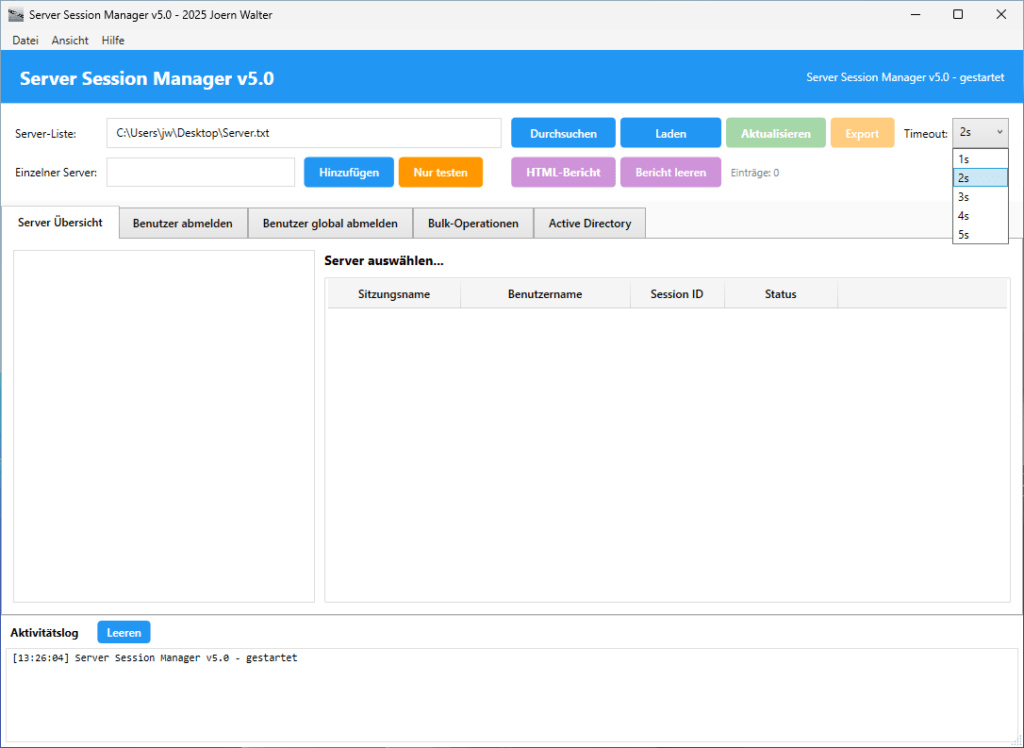
Der Server-Liste Pfad ist standardmäßig auf C:\Users[User]\Desktop\Server.txt gesetzt und kann über den “Durchsuchen”-Button angepasst werden. Das Format erwartet einen Server-Namen pro Zeile.
Der Verarbeitungs-Modus ist sequenziell, das bedeutet Server werden nacheinander abgearbeitet. Die verwendeten Ports sind ICMP Ping und Port 3389 für RDP. Es gibt keinen Retry-Mechanismus, jeder Server wird nur einmal geprüft.
Integrierte Hilfe
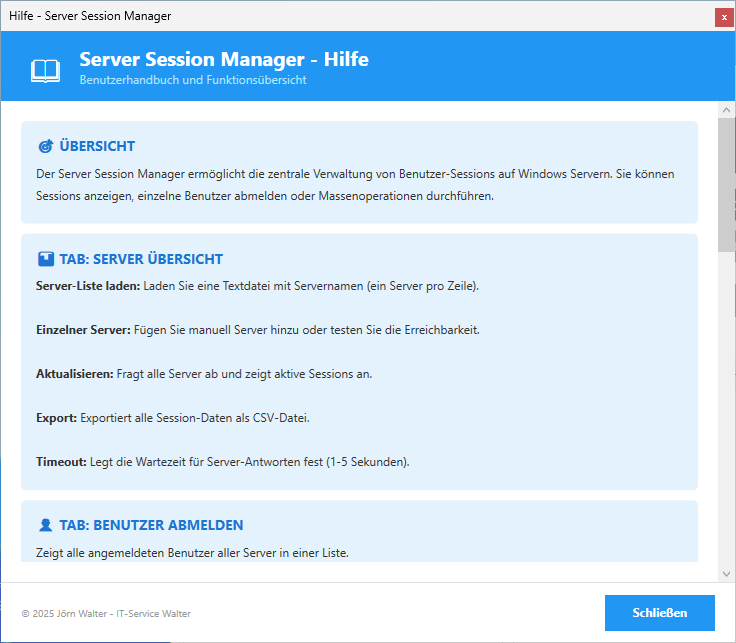
Über das Menü Hilfe lässt sich Hilfe zum Tool anzeigen sowie die Lizenzinformationen
Systemanforderungen
- Windows mit Desktop Runtime .NET 10
- Administrative Rechte auf den Ziel-Servern
- Netzwerkzugriff auf die zu verwaltenden Server
- Optional: Active Directory Domain-Mitgliedschaft
Support und Kontakt
Das Tool wurde von Joern Walter entwickelt und ist unter https://www.it-service-walter.com zu finden. Es handelt sich um den Server Session Manager v5.0 aus dem Jahr 2025.
Bei Problemen sollte zuerst das Aktivitätslog im Tool geprüft werden, da es Details anzeigt. Einzelne Funktionen sollten isoliert getestet werden, grundlegende Netzwerkverbindungen sollten validiert und administrative Rechte sichergestellt werden.
Das Tool wird kontinuierlich weiterentwickelt und Feedback sowie Verbesserungsvorschläge sind willkommen.
Copyright (C) 2025 Joern Walter – Alle Rechte vorbehalten
Verkauf
Das Tool kostet für den Einzelplatz 49,00 € inkl. 19% MwSt. Als Firmenlizenz einmalig 219,00 € inkl. 19% MwSt.